
Wie das immer so ist. Kurz vor Feierabend erscheint im WordPress-Backend ein roter Kreis mit einer weißen Eins darin. Mal eben gucken. Och, nur ein Update für das Theme. Das kann ich ja noch mal eben schnell machen.
Klick. Ihr Theme wird aktualisiert…
Nach dem Update kurz das Frontend checken, und dabei krabbelt langsam aber sicher ein ungutes Gefühl die Wirbelsäule hoch. Optisch ist unter anderem der Titel der Website verrutscht, und die mobile Navigation funktioniert auch nicht mehr.
Natürlich hätte ich vor dem Update ein Backup machen sollen. Das weiß jeder. Hinterher.
Aber Backups sind nervig und kosten Zeit. Und selbst wenn man eins gemacht hat, ist die Wiederherstellung im Notfall bei den meisten kostenlosen Backup-Lösungen so umständlich, dass sie ohne die Hilfe eines WordPress-Experten sowieso nicht klappt.
Auftritt UpdraftPlus.
UpdraftPlus – WordPress einfach sichern und wiederherstellen
In der zweiten Auflage von »Einstieg in WordPress«, bei der Annette Schwindt (wie bei der ersten Auflage auch) das Fachlektorat übernommen hatte, beschreibe ich in Kapitel 18 das Plugin UpdraftPlus, bei dem es in der Beschreibung heißt „Backup and restoration made easy“. Sicherung und Wiederherstellung leicht gemacht.
UpdraftPlus ist nach der Installation auf den ersten Blick weder besonders hübsch noch besonders übersichtlich. Das es im Plugin-Verzeichnis bei mehr als zweitausend Bewertungen trotzdem 4,9 von 5 Sternen bekommt, liegt also wahrscheinlich eher daran, dass man mit UpdraftPlus im Alltag gut arbeiten kann, und das möchte ich Ihnen im Folgenden an einem kleinen Beispiel zeigen.
Schritt 1: UpdraftPlus installieren
Die Installation funktioniert genauso wie bei jedem anderen Plugin auch:
- Öffnen Sie im Backend die Seite
Plugins - Installieren. - Geben Sie rechts oben im Suchfeld „UpdraftPlus“ ein.
- Wenn das Plugin bei den Suchergebnissen erscheint, klicken Sie rechts neben dem Namen des Plugins auf die Schaltfläche
Installieren. - Einmal installiert, müssen Sie das Plugin noch
aktivieren, damit es genutzt werden kann.
Nach der Aktivierung erscheint oben in der Werkzeugleiste ein neues Menü mit dem Namen UpdraftPlus, das bei Mausberührung diverse Optionen anzeigt.
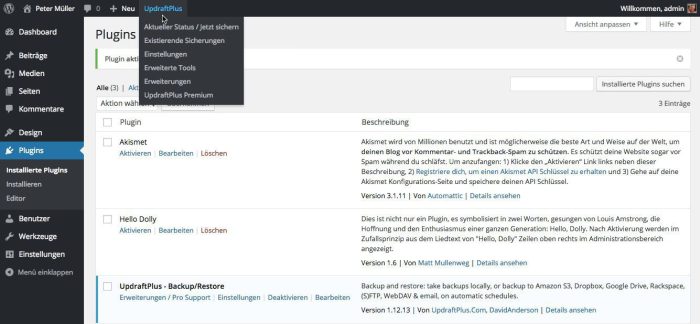
Damit ist das Plugin bereit für den ersten Einsatz.
Schritt 2: Ein manuelles Backup der installierten Themes erstellen
Am Beispiel des oben beschriebenen Theme-Updates möchte ich kurz beschreiben, wie wenige Klicks genügen, um vor dem Update den kompletten Ordner \themes zu sichern:
- UpdraftPlus im Plugin-Verzeichnis aufrufen (Einstellungen)
- Im Tab
Aktueller StatusaufJetzt sichernklicken - Sicherung der
Datenbankausstellen und bei der Option fürDateienauf die Klammer(...)am Ende der Zeile klicken. Dadurch öffnen sich zusätzliche Optionen. - Bei den Optionen alle Kontrollkästchen außer
Designsdeaktivieren. - Wenn alles okay ist, klicken Sie unten im Dialogfeld auf die Schaltfläche
Jetzt sichern.
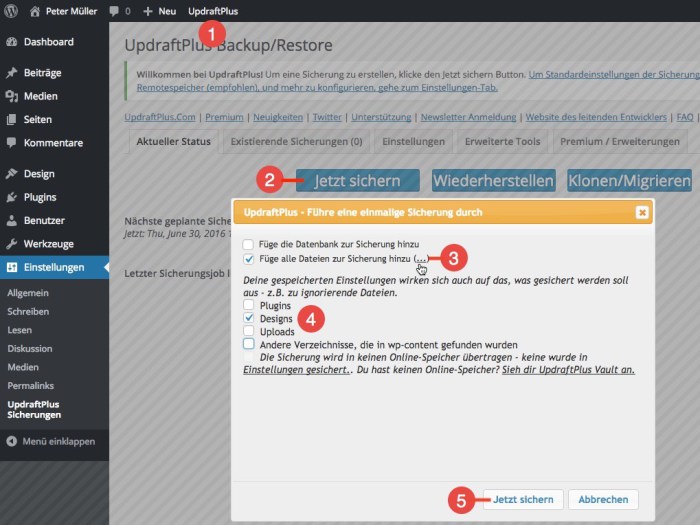
Sekunden später liegt eine Kopie des Ordners \themes auf dem Webspace, die man, falls beim Theme-Update etwas schief geht, ganz einfach wiederherstellen kann.
Schritt 3: Die Wiederherstellung eines Backups ist ganz einfach
Ein Backup ist also schnell erstellt, aber wo UpdraftPlus auch in der kostenlosen Version wirklich punktet, ist die einfache Wiederherstellung eines Backups.
Wenn das Frontend nach einem Theme-Update kaputt sein sollte, gibt es also keinen Grund zur Panik mehr, denn Sie können das im vorherigen Abschnitt erstellte Backup mit wenigen Klicks wiederherstellen:
- In UpdraftPlus
Existierende Sicherungenaufrufen - Neben dem gewünschten Backup auf
Wiederherstellenklicken.
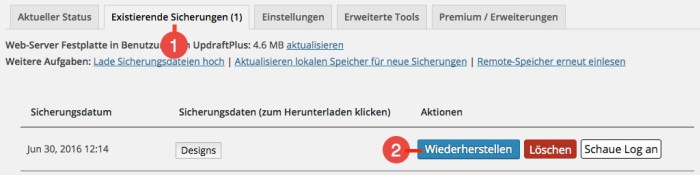
Im daraufhin erscheinenden Dialogfeld wählt man das gewünschte Backup und wenige Klicks später ist der Ordner \themes wieder so, wie er vor dem missglückten Theme-Update war.
UpdraftPlus – ein kurzes Fazit
Mit UpdraftPlus sind sowohl die Erstellung eines Backups als auch dessen Wiederherstellung im Notfall so einfach, dass es keine Ausrede mehr gibt, kein Backup zu erstellen.
Natürlich kann man mit UpdraftPlus noch viel mehr machen und Backups planen, automatisieren und das Backup-Archiv in einer Dropbox oder einem anderen Online-Speicherort aufbewahren.
Mehr zum Plugin und seinen Möglichkeiten finden Sie in Kapitel 18 der zweiten Auflage von Einstieg in WordPress, für das ich Fachlektorat und Geleitwort beigesteuert habe.

Antworte auf den Kommentar von Sebastian Buck Antwort abbrechen